La page de connexion / création de compte
Bienvenue sur le guide officiel MyPérischool ! Ce guide vous permettra de comprendre l’entièreté du fonctionnement de la solution, que cela soit du côté parents (usagers) mais aussi du côté animateur (gestionnaire), administrateur (administrateur) et expert (expert).

En tant que parents, lors de votre première connexion, vous avez la possibilité de vous créer un compte. MyPérischool vous guidera tout au long de vos démarches afin que votre expérience soit la plus souple et intuitive possible.
Une fois muni de votre code d’accès fourni par votre commune, vous pouvez cliquer sur “créons votre compte parent !”
Une fois fait, vous serez face à toute une série de formulaires qui vous permettront de renseigner vos informations de connexion et familiales.
Les formulaires de création de compte
Comme expliqué plus haut, tout le processus de création de compte se fait de manière intuitive, MyPérischool vous indiquant toutes les étapes à suivre. Vous remarquerez que le prochain formulaire est déjà partiellement visible, indiquant qu’il y aura une étape supplémentaire.
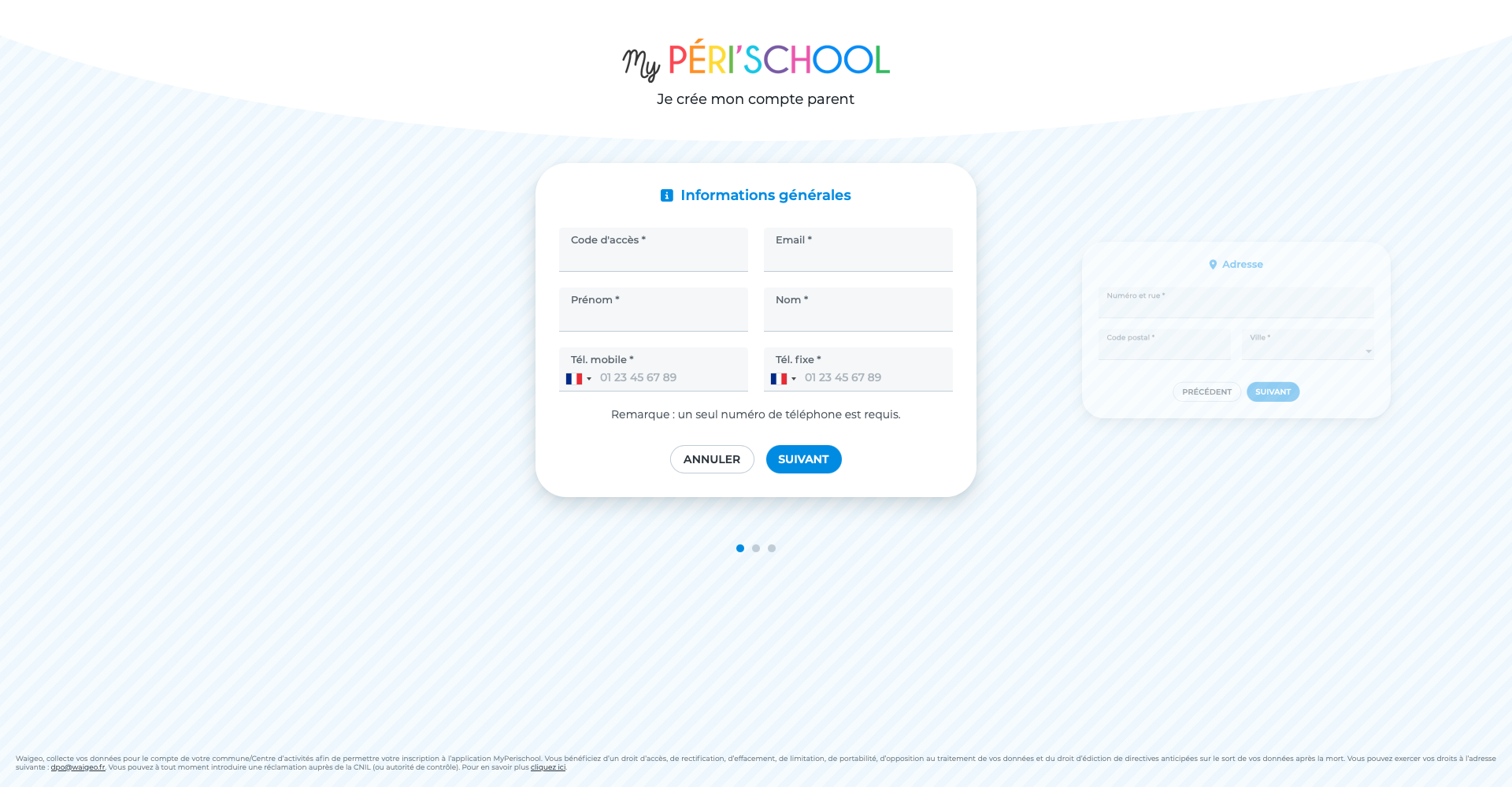
Informations générales
Dans ce premier formulaire, 6 champs sont à compléter.
Le code d’accès est le code fourni par votre commune pour accéder à la plateforme. Si vous ne l’avez pas, rapprochez-vous de votre mairie pour l’obtenir.
L’Email que vous renseignez doit être valide, car un lien de confirmation vous y sera envoyé.
Les champs Prénom et Nom sont eux aussi obligatoires.
Enfin, pour les champs Tél. mobile et Tél. fixe, une vérification de validité du numéro renseigné à lieu, afin de s’assurer que vous êtes joignable par les services administratifs de votre collectivité. Un seul numéro sur les deux est requis pour cette étape.
Adresse
Ce formulaire contient trois champs obligatoires. Le premier, Numéro et rue dans lequel vous renseignez le numéro et le nom de la voie de votre adresse, mais sans le code postale. En effet, le deuxième champ du formulaire lui est dédié. Une fois ces deux champs complétés, en cliquant sur le dernier champ Ville, une liste déroulante apparaîtra contenant les villes et villages correspondant aux informations entrées précédemment.
Mot de passe
Ce dernier formulaire vous indique que c’est le dernier car aucun formulaire supplémentaire n’est visible sur la droite. Pour le reste, il s’agit d’un formulaire de création de mot de passe répondant aux normes de sécurités habituelles. Nous vous recommandons d'utiliser un gestionnaire de mots de passe (Mots de passe, Microsoft Credential Manager, Google Password Manager, etc…).
Dernière étape
Si vous avez complété toutes les étapes, vous aurez un message vous invitant à confirmer votre adresse en cliquant sur un lien que vous aurez reçu par Email.
Attention, cette étape de validation est obligatoire, car seuls les comptes ayant été validés peuvent se connecter à MyPérischool. Si vous tentez de vous connecter sans activer votre compte, un message vous indiquera que cela est impossible
Pour activer votre compte, surveillez votre boite mail pour y trouver le message avec le lien d’activation. Si vous ne recevez rien, pensez à regarder dans vos spams, ou à relancer votre messagerie afin de mettre à jour votre boîte de réception.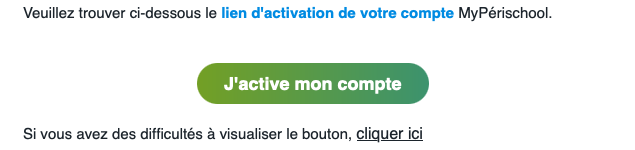
Ce message contient un bouton pour activer votre compte et un rappel de votre code commune.
Une fois que vous aurez cliqué sur le bouton j’active mon compte, vous serez automatiquement redirigé vers la page de connexion de MyPérischool avec un petit bandeau informatif en bas à droite de votre écran vous confirmant que votre compte est désormais actif.
Bienvenue sur MyPérischool
Une fois connecté à votre compte, vous êtes invité à renseigner votre quotient familial. Il est indispensable pour calculer les tarifs applicables pour les inscriptions de vos enfants à tous les services proposés par votre collectivité.
Votre situation
Sur cet écran, vous avez la possibilité de renseigner si vous êtes bénéficiaire de la CAF ou de la MSA. Il est important de noter que quelque soit votre niveau de revenu, vous pouvez toujours bénéficier de la CAF. Même si cette dernière vous accompagnera plus ou moins en fonction de votre situation financière, renseigner un numéro allocataire sera toujours utile pour MyPérischool. Une absence de numéro appliquera automatiquement le tarif maximum sur l’entièreté des activités auxquelles vos enfants seraient inscrits. Comme vous pouvez le voir ci-dessous, MyPérischool vous donne cette information directement pendant le processus d’inscription.
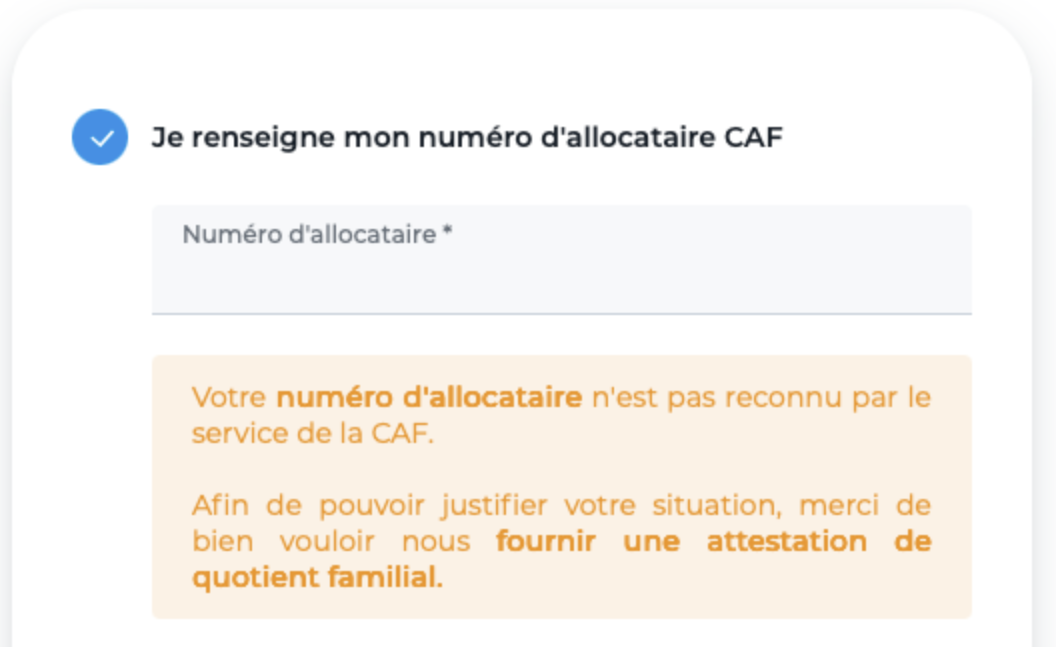
Si vous choisissez de renseigner votre numéro d’allocataire CAF, le formulaire vous permet de le faire avec l’apparition d’un champs supplémentaire.
Dans certains cas, il est possible que votre numéro allocataire ne soit pas reconnu par le service de la CAF, comme par exemple si votre compte sert à avoir l’accès à celui de votre partenaire. Dans ce cas là, MyPérischool vous demandera de justifier votre situation en ajoutant une attestation de quotient familial, que vous obtenez sur votre compte CAF depuis Accueil > Mon compte allocataire > Mes attestations. Une fois le PDF téléchargé, vous n’avez plus qu’à le glisser dans le champ du formulaire avec un nuage.
Il ne vous reste plus qu’à cliquer sur le bouton valider pour terminer la démarche.
Une fois cela fait, vous serez redirigé sur la page de Mypérischool pour enregistrer vos enfants, avec un message stipulant la bonne réception de votre attestation de quotient familial.
Informations sur l’enfant
Il est temps maintenant de créer les fiches de vos enfants afin de pouvoir les inscrire aux activités.
Photo de l’enfant
Cette option peut être rendue obligatoire par votre collectivité. Nous vous rappelons que l’autorisation des deux parents est obligatoire pour qu’une collectivité puisse utiliser les photos d’un enfant. Si seul un des parents a donné son accord, cela ne sera pas suffisant et devra être considéré comme un non.
En cliquant sur le nuage, vous pourrez ajouter une photo de votre enfant. Nous vous recommandons une photo le rendant facilement identifiable, car cette photo sera notamment utilisée pour les listes de présence, rendant facile la reconnaissance de votre enfant.
Informations Générales
Vous renseignez ici le prénom de votre enfant, son nom de famille ainsi que si c’est une fille ou un garçon. Toutes ces informations sont obligatoires, car elles apparaîtront sur la fiche sanitaire de votre enfant.
Naissance
Ce formulaire vous indique le premier point de vigilance. Une fois votre enfant enregistré, vous ne pourrez plus modifier vous même sa date de naissance. Mais au besoin, un administrateur de votre collectivité aura toujours la possibilité de faire le changement pour vous. Toutes les informations de ce formulaire sont obligatoires.
Adresse
Normalement, vous n’avez pas à remplir ce formulaire, puisque vos informations postales sont automatiquement inscrites dans ce dernier. Si votre enfant est domicilié à une adresse différente de la vôtre, vous pouvez en revanche la modifier.
Tous les champs sont obligatoires.
Scolarité
Ce formulaire recense toutes les écoles de votre collectivité. En cliquant sur le champ École, vous aurez accès à la liste des écoles, afin de renseigner dans laquelle se trouve votre enfant.
De la même manière, vous devez sélectionner la classe parmi celles disponibles dans la liste Classe.
Ces deux champs sont obligatoires. En revanche, l’indication du professeur référent est facultative.
Autorisations
Ces formulaires peuvent varier en fonction du paramétrage de votre collectivité. Si vous rencontrez des difficultés à comprendre une autorisation faite sur votre MyPérishcool, nous vous invitons à vous rapprocher de votre commune pour obtenir plus d’explications. Tous les formulaires de cette partie sont obligatoires, la complétion du profil de votre enfant nécessitant de donner ou non votre consentement aux demandes de votre collectivité.
Responsables
Vous avez ici l’obligation d’ajouter au moins un responsable référent pour votre enfant. Pour commencer, cliquer sur le bouton ajouter du responsable indiqué comme obligatoire.
Photo du responsable
Comme pour un enfant, nous vous recommandons vivement d’ajouter une photo de ce responsable (probablement vous) afin que les animateurs en charge de la sécurité des enfants puissent vous reconnaître au moment de faire partir les enfants avec leur responsable respectifs.
Informations générales
Ce formulaire ne possédant que des champs obligatoires vous permet de renseigner prénom, nom, lien et situation familiale du responsable. Le lien est celui que ce dernier a avec l’enfant (parent ou tuteur).
Le dernier champ obligatoire, autorité parentale, vous permet de renseigner si ce responsable la possède ou non.
Naissance
Toutes les informations de ce formulaire sont obligatoires.
Adresse
Normalement, vous n’avez pas à remplir ce formulaire, puisque vos informations postales sont automatiquement inscrites dans ce dernier. Si le responsable est domicilié à une adresse différente de la vôtre, vous pouvez en revanche la modifier.
Tous les champs sont obligatoires.
Contact et profession
Ce formulaire contient quatres champs obligatoires. Pour les champs Email et Téléphone, vos informations s’y sont inscrites par défaut. Pour les deux derniers champs, Profession et Catégorie Socio., le premier est un champ libre dans lequel vous devez entrer librement le nom de votre travail. Pour le dernier, une liste déroulante vous offre le choix de la catégorie dans laquelle vous appartenez.
Une fois le ou les responsables renseignés, cliquez sur suivant.
Personnes de confiance
Les personnes de confiance sont contactées en cas de problème avec votre enfant. Leur ajout est facultatif.
Dans la partie Informations générales, des champs spécifiques sont à compléter. Le premier lien, permet de choisir parmi une liste prédéfinie le lien entre la personne de confiance et vos enfants. Étant donné la versatilité des possibilités, vous pouvez choisir un autre lien. C’est pourquoi juste après vous devez indiquer si cette personne de confiance est majeure ou non. Enfin, vous devez préciser si cette dernière a l’autorité parentale sur vos enfants.
Contact
Ce formulaire spécial pour les personnes de confiance vous permet de renseigner un numéro de téléphone, et d’indiquer de façon obligatoire si l’on peut ou non appeler en cas d’urgence la personne de confiance, ou si cette dernière est autorisée à reprendre l’enfant.
Une fois ce formulaire complété, vous pouvez soit :
Modifier les informations de la personne de confiance que vous venez d’ajouter
Ajouter une nouvelle personne de confiance
Passer à l’étape suivante
La fiche médicale
Les prochains formulaires concernent toutes les informations médicales de votre enfant.
Médecin Traitant
Les informations attendues sont les suivantes :
Prénom
Nom
Numéro et rue
Code postal
Ville
Téléphone
Tous les champs de ce formulaire sont obligatoires.
Vaccins effectués
Ce formulaire pré-coché avec les derniers vaccins obligatoires, vous demande d’ajouter les dates des dernier rappels pour au moins ces vaccins, plus d’autres facultatifs.
À ce jour, les vaccins obligatoires sont les suivants :
Coqueluche
Haemophilus influenzae b
Hépatite b
Méningocoque C
Pneumocoque
ROR
Pour chaque vaccin, la date de dernier rappel est à renseigner au format jj/mm/aaaa.
Recommandations
Ce formulaire vous permet de renseigner s’il y a des recommandations particulières pour votre enfant. Porte-t-il des lunettes, des prothèses auditives ou encore des prothèses dentaires ? Si vous avez une recommandation supplémentaire à apporter, un champ “autres recommandations” vous permet de le faire.
Allergies
Ce formulaire vous permet de renseigner s’il y a des allergies particulières pour lesquelles les équipes pédagogiques et périscolaires doivent être vigilantes. Le formulaire propose les allergies aux animaux, l’asthme, les allergies médicamenteuses. Pour tous ces sujets, ou pour ajouter une allergie non listée, un champ b est à votre disposition.
Maladies contractées
Ce formulaire vous permet d’indiquer si votre enfant a déjà eu l’une de ces maladies :
Angine
Coqueluche
Oreillons
Otite
Rhumatisme articulaire
Rougeole
Rubéole
Scarlatine
Varicelle
Si vous devez constater d’autres maladies déjà contractées par votre enfant, un champs “autres maladies contractées” est à votre disposition.
Alimentation
Ce formulaire contient un champs proposant les types de repas que consomme peut consommer un enfant dans votre collectivité. Il contiendra au moins le choix “complet”, mais pourra aussi contenir “sans viandes” ou d’autres spécificités alimentaires proposé par votre collectivité.
Néanmoins, vous pouvez compléter avec des informations supplémentaires dans le champs texte “régime alimantaire”
Projet d’accueil individualisé (PAI)
Ce formulaire vous permet d’indiquer si oui ou non votre enfant bénéficie d’un PAI. Si vous cliquez sur oui, un champs supplémentaire apparaîtra afin de vous permettre de mettre en ligne le document justificatif.
Répondre par oui ou par non est obligatoire. En cas de oui, le justificatif l’est aussi.
Allocation d’éducation de l’enfant handicapé (AEEH)
Ce formulaire vous permet d’indiquer si oui ou non votre enfant bénéficie de l’AEEH. Si vous cliquez sur oui, un champs supplémentaire apparaîtra afin de vous permettre de mettre en ligne le document justificatif.
Répondre par oui ou par non est obligatoire. En cas de oui, le justificatif l’est aussi.
Confirmation
C’est le dernier formulaire. En le validant, vous autorisez le traitement des informations de votre enfant afin de compléter sa fiche de liaison sanitaire. Vous certifiez également l'exactitude de tous les renseignements fournis.
Pour le valider, entrez simplement votre mot de passe dans le champs dédié. Cela servira de signature électronique. Si vous entre le bon mot de passe, le bouton valider apparaîtra, ainsi qu’un encoche validant la saisie.
Ajout d’un autr enfant
Une fois votre enfant enregistré dans MyPérischool, vous avez la possibilité d’en ajouter un autre. Dans ce cas, et avant de poursuivre, une fois que vous avez cliqué sur “ajouter un autre enfant”, vous serez invité à choisir si vous désirez pré-remplir les formulaires à partirs des informations de votre premier enfant. Les données telles que l'adresse, la ville et le pays de naissance, les responsables, les personnes de confiance et le médecin seront automatiquement renseignées. Vous pourrez tout de même modifier ces informations si besoin. Il ne s'agit que d'une aide à la saisie.
Tarifs de ville
Il est possible que votre collectivité applique un tarif préférentiel pour ses habitants. Pour savoir si vous pouvez en bénéficier, vous avez la possiblité d’infiquer si vous êtes habitant de la collectivité. Dans ce cas, un justificatif de domicile vous sera demandé.
Si vous n’habitez pas la ville de la collectivité concernée, un message vous indiquera que vous n’êtes pas éligible aux tarifs ville.
Informations supplémentaires
Malgré la richesse des informations déjà transmises, MyPérischool vous demandera encore quelques informations pour améliorer la fiabilisation de la facturation sur MyPérischool.
Civilité
Bien que pré-rempli, ce formulaire vous demandera de vérifier si vos informations civiles sont correctes.
Vous avez ici, la possibilité d’ajouter des prénoms si vous en avez plusieurs. Il est primordial que vos informations soient exactes, afin que votre identité soit bien validée auprès de l'organisme de paiements utilisé par votre collectivité.
Naissance
MyPérischool vous invite à renseigner votre date de naissance ainsi que votre ville de naissance. Si vous n’êtes pas né en France, vous pouvez aussi l’indiquer et le formulaire s’adaptera au besoin. Il est primordial que vos informations soient exactes, afin que votre identité soit bien validée auprès de l'organisme de paiements utilisé par votre collectivité.
Adresse
MyPérischool vous invite à renseigner votre adresse principale de résidence. Pour ce faire, un premier champ d’aide à la saisie vous permet d'entrer votre adresse, afin de pouvoir la sélectionner pour que le formulaire soit automatiquement complété. Si vous ne vivez pas en France, vous pouvez aussi l’indiquer et le formulaire s’adaptera au besoin. Il est primordial que vos informations soient exactes, afin que votre identité soit bien validée auprès de l'organisme de paiements utilisé par votre collectivité.
Récapitulatif
Ce formulaire vous sert à valider la démarche. Certains champs ne seront plus modifiables après validation. Veuillez vous assurer que les informations sont dûment renseignées.
Cet article a-t-il été utile ?
C'est super !
Merci pour votre commentaire
Désolé ! Nous n'avons pas pu vous être utile
Merci pour votre commentaire
Commentaires envoyés
Nous apprécions vos efforts et nous allons corriger l'article